
프로그램을 설치하려면 .exe 파일을 많이 접해 보았을 것이다.
해당 파일에서 꼭 나타나는 숫자 ( 예)1.0.52)
.exe 파일에서 1.0.52처럼 보이는 숫자는 버전 번호(Version Number)이다.
이 숫자는 보통 다음과 같이 구성됨
예를 들어 1.0.52라면:
- 1 → 주버전 (Major version)
→ 큰 기능 변화나 구조 변경이 있을 때 증가 - 0 → 부버전 (Minor version)
→ 기능이 추가되거나 성능이 개선될 때 증가 - 52 → 패치 버전 (Patch version)
→ 버그 수정이나 보안 패치가 있을 때 증가
즉, 버전 번호는 해당 프로그램이 몇 번째 수정·업데이트 되었는지를 나타내는 일종의 프로그램 이력표
깃에서도 매 수정할 때마다 버전을 생성하여 이전 상태와 구별.
이번 포스팅에서는 버전을 만드는 방법을 알아보자
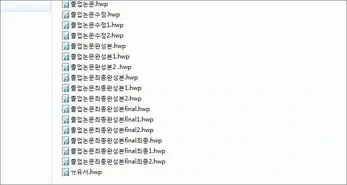
4.1 깃에서의 버전관리
버전 관리 시스템
- 버전을 만든 시간과 수정 내용까지 기록 할 수 있는것
- 깃에서 버전을 관리 하면, 파일 이름은 그대로 유지 하며 파일에서 무엇을 변경했는지를 변경 시점마다 저장 가느 ㅇ
- 버전마다 작업한 내용 확인 가능 하며 해당 버전으로 되돌릴 수 있음
4.2 깃의 작업 영역 이해 하기
깃이 파일이름을 그대로 유지하면서 수정내역을 기록 하는 방법
- 작업 트리 :
- 파일 수정 , 저장등의 작업을 하는 디렉터리
- 앞에서 만든 Git_tutorial을 의미
- 눈에 보이는 디렉터리를 작업 트리라 함
- 스테이지
- 버전으로 만들 파일이 대기 하는 곳
- 스테이지 영역 이라고도 함
- 예) 작업트리에서 10개의 파일 수정 -> 4ㅐ가만 버전으로 만들시 4개만 스테이지로 넘김
- 저장소
- 스테이지에서 대기하고 있던 파일들을 버전으로 만들어 저장 하는 곳
4.3 스테이지와 커밋 이해 하기
스테이지와 저장소는 깃 초기화시 생성된 .git 디렉터리에 숨은 파일 형태로 존재하는 영역이기에 눈에 보이지 않음.
예)
Hello_World.txt 파일 생성, 수정, 저장 -> Hello_World.txt 파일은 작업 트리에 위치.
수정한 txt 파일을 스테이지에 add 명령어를 사용하여 넣어 버전을 만들 준비를 끝냄
깃에서 commit 명령어를 사용하여 버전을 생성('commit 한다' 라고 함)
새로운 버전이 생성됨으로 스테이지에 대기하고 있는 파일이 저장소에 저장
4.4 비주얼 스튜디오 코드에 작업 폴더 연결 하기
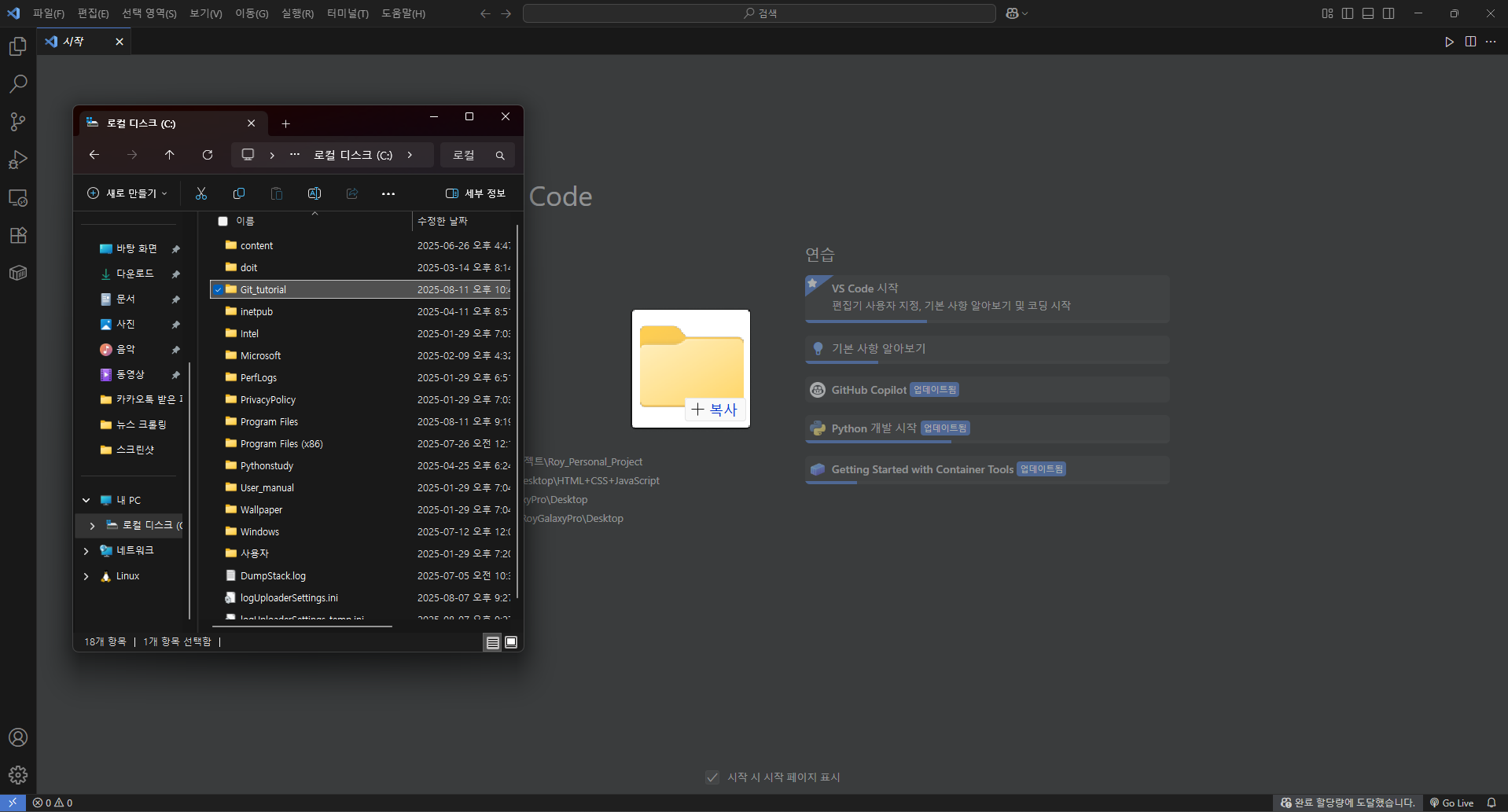
탐색기(win+E)를 열어 작업트리에 들어가보자
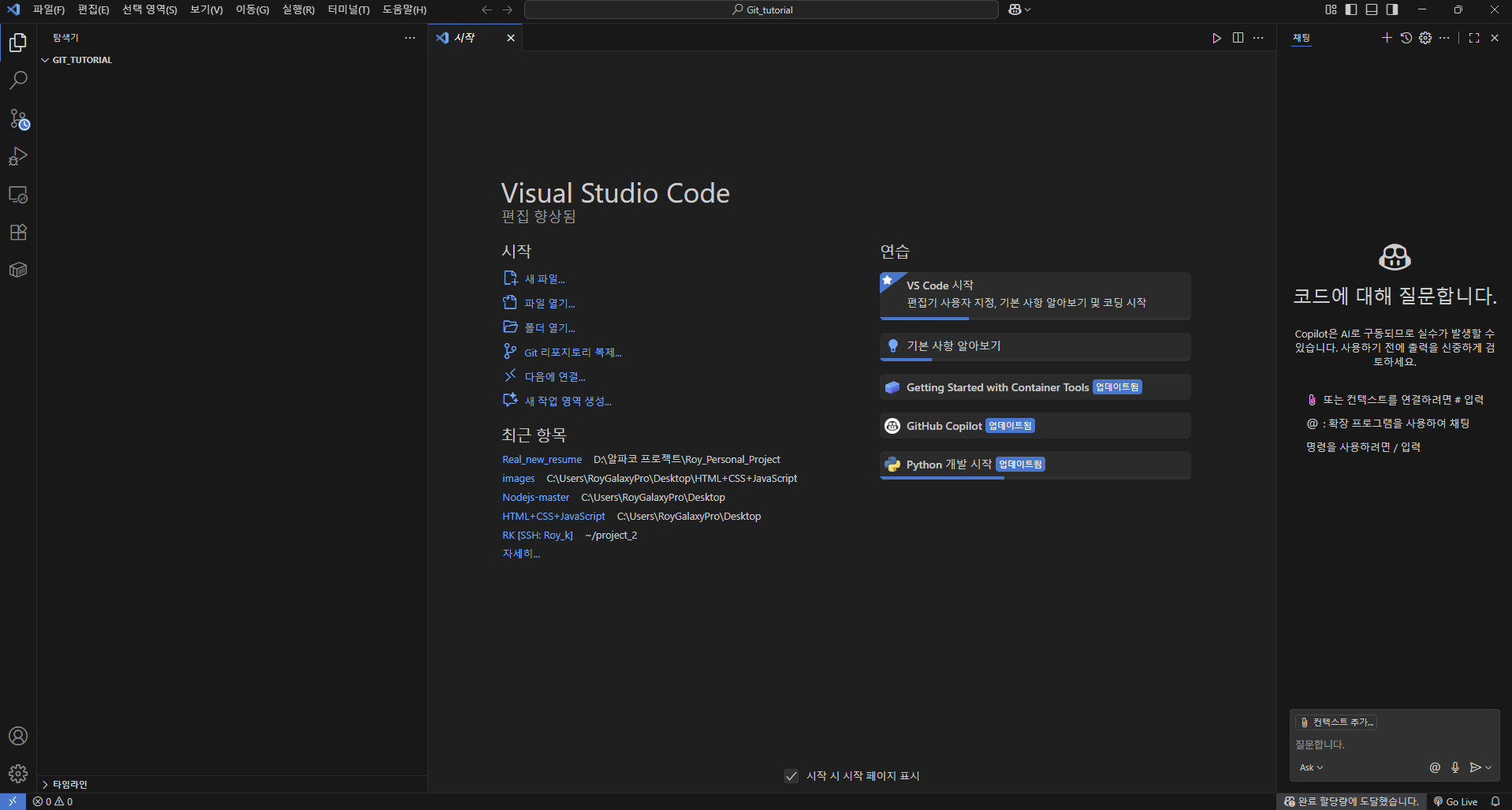
- VS 코드를 실행해 해당 디렉터리를 드래그 하여 작업 폴더를 추가 한다.
- 드래그 하면 해당 디렉터리가 안전한지 질문 팝업 생성시 [예, 작성자를 신뢰 합니다.]를 클릭
- 디렉터리가 vs code에 작업폴더로 추가 되었는지 확인

4.5 비주얼 스튜디오 코드에서 터미널 사용 하기
터미널 실행 하기
- 메뉴에서 실행하기
- [터미널] -> [새 터미널]
- 키보드로 실행하기
- ctrl + Shift + `(백틱) 또는 ctrl + `(백틱)

4.6 작업트리에서 변경 사항 만들기
작업 트리에 변경 사항을 만들어보자.
우선 깃 상태를 확인 해야 하기에
$ git status를 입력 해보자
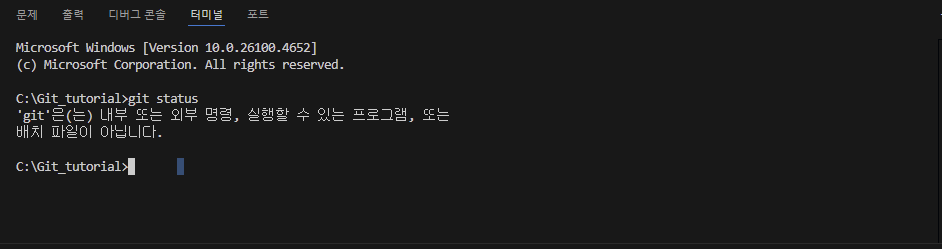
이러한 문제가 발생 할 수도 있다.
그럴땐 당황하지 말고 살포시 VS 코드를 완전히 껏다가 다시 시작 해보자
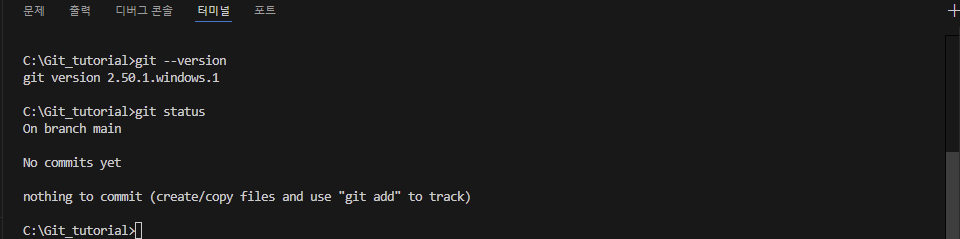
설치가 잘 되었는지를
$ git --version확인 해보고 다시 도전 하면
위와 같은 메세지가 나타나는 데 각각 어떤 내용인지 확인 해보자
- On branch main
- 현재 main 브랜치에 있음.
- 저장소에 들어있는 디렉터리와 비슷 하다고 생각 하자
- No comits yet
- 커밋한 파일이 아직 없는 상태
- nothing to commit (create/copy files and use "git add" to track)
- 커밋할 파일이 현재는 없는 상태

해당 작업트리에 hello.txt를 생성하고 내용을 Git Tutorial 시작! 이라고 작성 해보았다.
해당 데이터를 작성 하는 코드칸 위에 hello.txt 파일임을 표시하는 탭에 텍스트를 수정 혹은 작성 후 저장을 안했다면 점이 찍혀 있을 것이고, 저장하면 점 대신에 X로 변경 되어 저장 유무를 확인 할 수 있다.
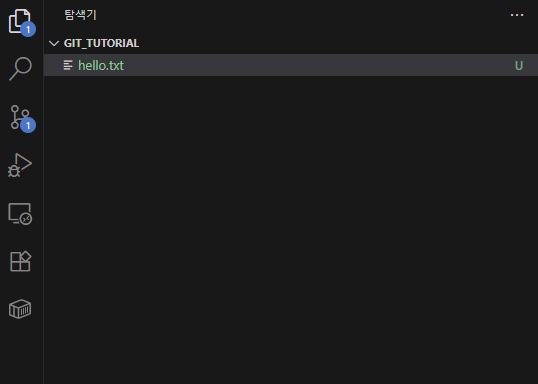
파일을 생성하면 위와 같은 숫자들이 나타날 텐데 어떤의미인지 알아보도록 하자

저장하지 않은 파일이 하나 있다. (저장 하면 사라짐)

저장소에 수정사항이 있는 경우, 수정사항이 몇개인지 표시
마지막으로 다시
$ git status를 확인 해보자.
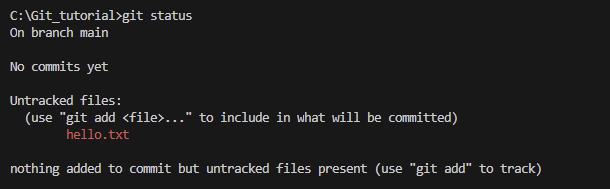
Untracked files 라고 적혀 있다.
이는 아직 한번도 관리를 하지 않은 파일을 나타냄
git add라는 명령어를 입력 하여 관리 하라 라는 알람이 나타남
4.7 스테이지에 변경 사항 올리기 - git add.
작업 트리에 파일을 생성 혹은 수정을 했다면, 스테이지에 올려야 한다.
깃에게 버전을 만들 준비를 하라고 알려주는 것: 스테이징(staging)/ 스테이지에 올린다 라고 표현함
$ git add hello.txt

$ git status
스테이징 한 후 상태를 확인해 보자
스테이징 시 변화가 없다 해도 걱정하지 말고 status 확인 해보자

Changes to be committed:
new file 인 hello.txt 를 앞으로 커밋할 것이다 라는 의미
4.8 스테이징한 파일 커밋 하기 - git commit
파일이 스테이징 영역에 있다면 이제는 버전을 만들 수 있다.
버전을 만드는 것: 커밋(commit) 한다라고 함
자 이제 파일을 커밋하고 상태를 확인 해보자
$ git commit -m "commit시작"

$ git status
`1 file changed, 1 insertion(+) :
- 파일 1개가 변경 (1 file chagned)
- 파일에 1개의 내용이 추가 (1 insertion(+)) 파일에 1개의 내용이 추가 되었다.
버전이 만들어 졌는지 확인 하자
$ git log
내용은 아래와 같다.
Author : roy.koh<작성자 이메일>
Date : 작성자 날짜 와 시간
message : commit 시작
이렇게 수정과 관련된 여러정보를 함께 저장 하고 필요시 확인 할 수 있다.
4.9 스테이징과 커밋 한꺼번에 처리하기 -git commit -am

hello.txt 에 추가 내용을 작성하고
위에서는 add와 commit 명령어를 따로 입력 하여 처리 하였으나,
처음 이후에는 commit 명령어에 -am을 붙여 처리 할 수 있다.
$ git commit -am "두번쨰 커밋"

$ git log
최신 정보는 맨위에 나타남을 확인 할 수 있다.
*해당 문서는 고경희 님 이고잉 님께서 작성하신 책 5일 만에 끝내는 깃& 깃허브 입문 책을 읽고 이해한대로 요약한 정리입니다.
본 문서는 상업적인 목적으로 사용이 불가능 함을 고지 합니다. (개인 공부를 남기기 위한 목적임을 명백히 고지 합니다.)
'개발 > Git & GitHub' 카테고리의 다른 글
| [Git & Git Hub] 5. 커밋 내용 확인하기 (7) | 2025.08.12 |
|---|---|
| [Git & Git Hub] 3. 깃 저장소 만들기 (6) | 2025.08.11 |
| [Git & Git Hub] 2. 리눅스 명령어 연습하기 (5) | 2025.08.11 |
| [Git & Git Hub] 1. 깃 시작 하기 (16) | 2025.08.11 |